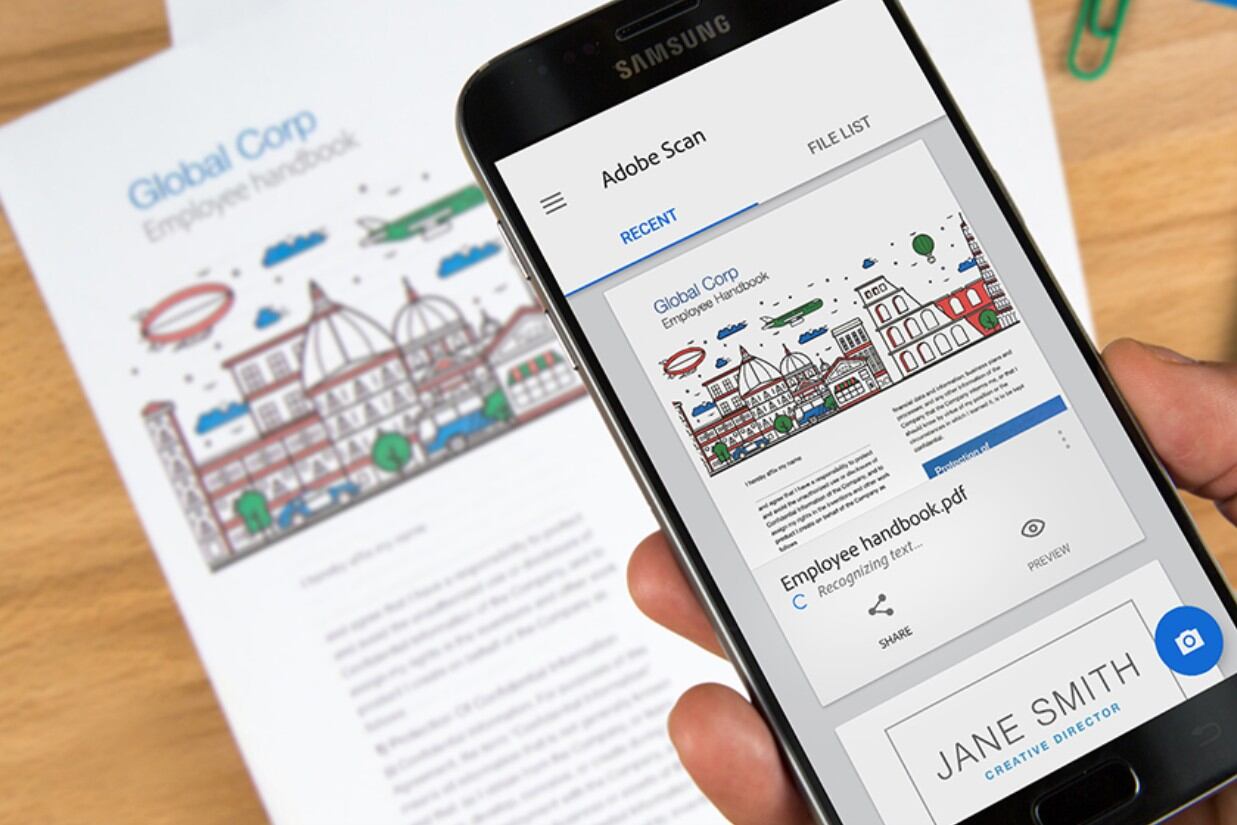
Los archivos PDF (Portable Document Format) son muy utilizados en las comunicaciones cotidianas y, por ello, resulta elemental saber cómo cortar un PDF en pocos pasos, cuando se precisa una imagen acotada del archivo original.
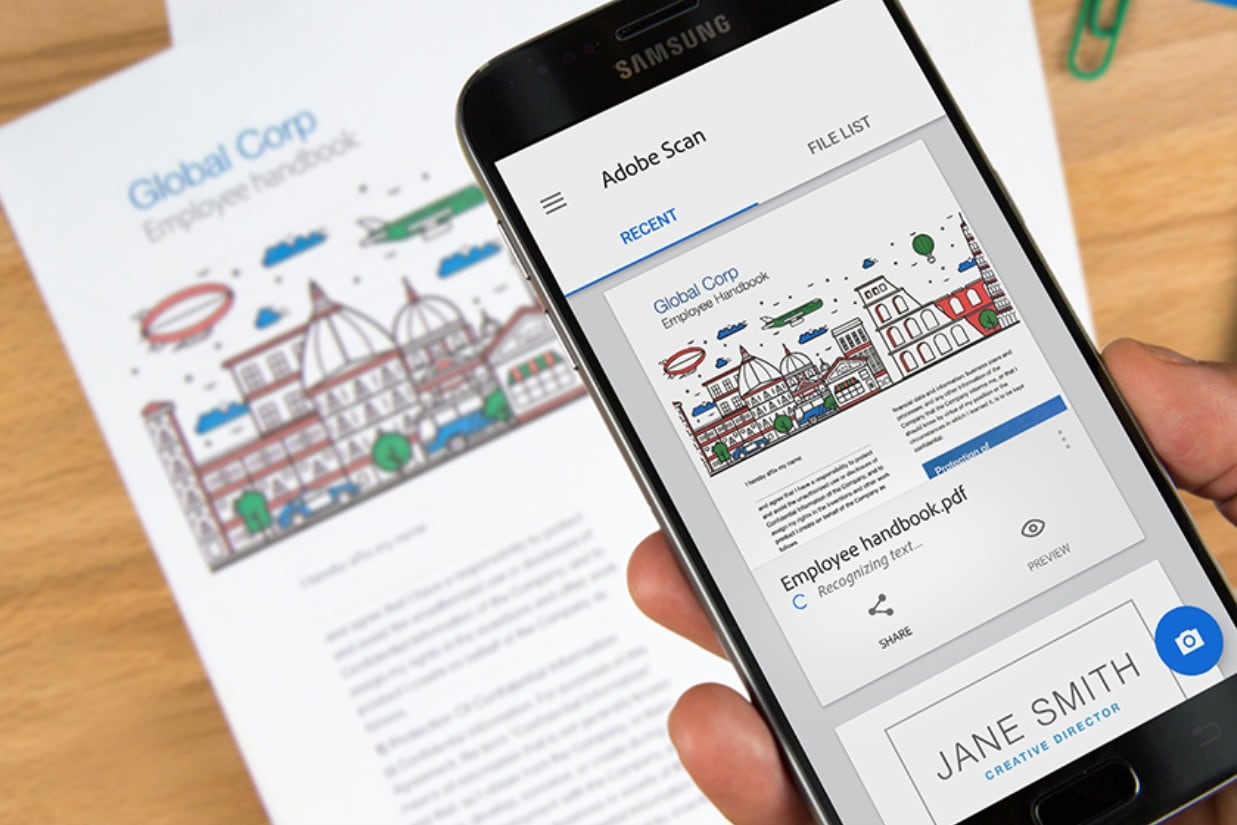
Un archivo PDF, que significa “formato de documento portátil”, por sus siglas en inglés, tiene la característica de ser multiplataforma, por lo que se puede visualizar en distintos dispositivos sistemas operativos sin que se modifique el aspecto ni la estructura del documento original.
Los usuarios que por algún motivo precisen recortar un archivo PDF pueden hacerlo siguiendo una serie de pasos sencillos, con una aplicación gratuita o una herramienta provista por un programa ya instalado en la computadora o celular.
En líneas generales, se trata de un ejercicio que no reviste dificultades y que permite obtener un nuevo archivo, de acuerdo a las preferencias del usuario sobre el tamaño o la información que se desea destacar.
Cómo cortar un PDF en pocos pasos
La operación se puede realizar con una herramienta de recorte que ya se encuentre en la dispositivo de uso cotidiano, o mediante una aplicación gratuita que permita el trabajo con este este tipo de archivos.
- Utilizar una herramienta en línea gratuita, como Adobe Acrobat, Smallpdfo o iLovePDF, o un editor de escritorio
- Subir el archivo PDF, o abrirlo, según el caso
- Arrastrar los bordes del recuadro de recorte, si ya figura en la imagen, o seleccionar la opción recorte nuevo y extender la parte seleccionada que se desee destacar
- Guardar el resultado
Cómo editar un archivo PDF
El programa oficial Adobe Acrobat indica que una de sus funciones principales consiste en que “editar texto e imágenes, reordenar y eliminar páginas en un PDF”. También permite proteger este tipo de archivos con contraseñas y, en su versión Pro, convertir documentos escaneados en PDF editables, en los que se puedan realizar búsquedas. Para modificar un archivo PDF con este programa ya abierto, se deben seguir los siguientes pasos:
- Ir a la opción “Editar PDF” y presionar en la opción “Seleccionar archivo”.
- Buscar el PDF con el que se pretende trabajar y finalmente clickear en “Abrir”.
- Para editar el texto, el usuario puede corregir errores tipográficos o bien personalizar párrafos, modificando el tipo y tamaño de fuente, la inclinación de la misma, entre otras opciones.
- Para trabajar con imágenes, hay que presionar con el cursor sobre la foto o el diseño en cuestión y luego dirigirse a las opciones del menú “Objetos”. De esta manera, se puede recortar la selección, o bien girarla o alinearla, entre otros ejemplos.
- Un vez hechos todos los cambios, es preciso guardar el archivo. Lo más recomendable siempre es utilizar la opción “guardar como”, de forma tal que se mantenga el documento original de cara a cualquier necesidad futura.